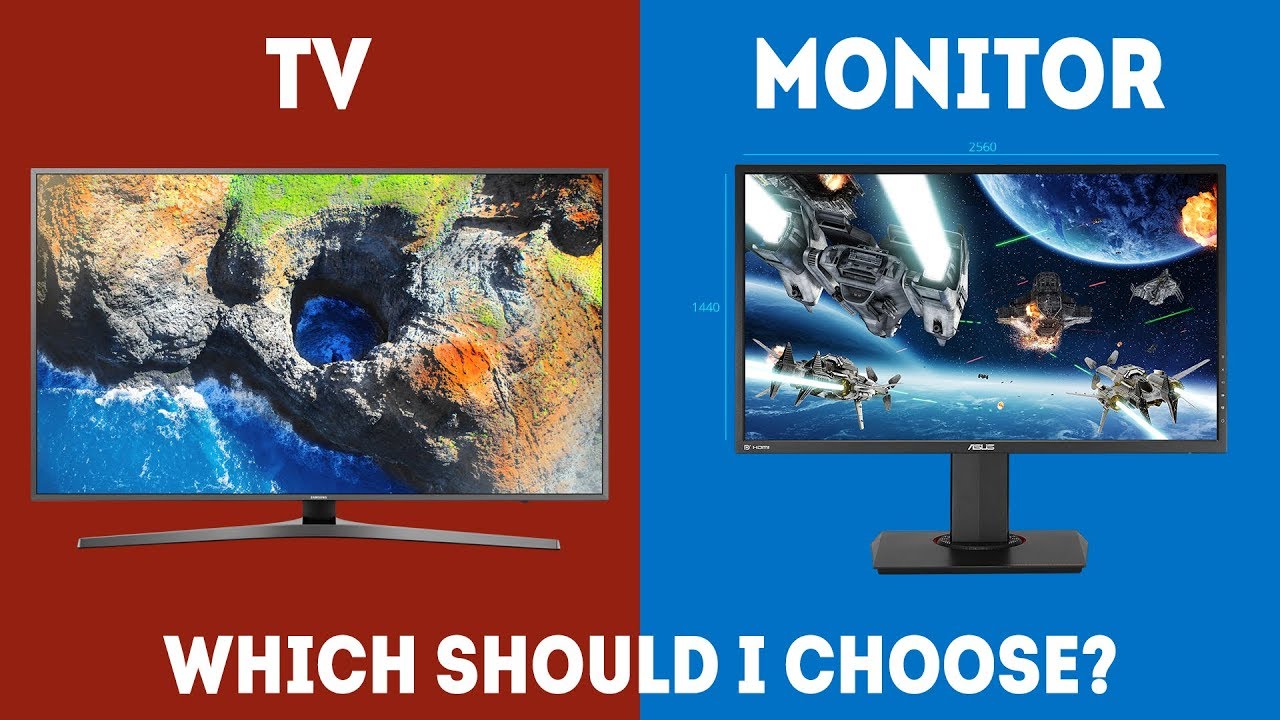
อย่างทีหลายๆ คนรู้และเข้าใจคือจอมอนิเตอร์และทีวีนั้น สามารถแสดงภาพออกมาได้เหมือนกัน แต่ในการใช้งานจริงนั้น มันแตกต่างและเหมาะสมกับการใช้งานอะไร ผมจะขอเทียบกันเป็นข้อๆ โดยผมจะพูดถึงในด้านใช้งานเล่นเกมเท่านั้นนะครับ
ข้อแรกคือเรื่องของ Refresh Rate หรืออัตราการแสดงผลของภาพต่อ 1 วินาที

-ตัวมอนิเตอร์ในปัจจุบันในท้องตลาดส่วนใหญ่นั้น สามารถแสดง Refresh Rate ได้สูงสุดถึง 240Hz หรือบางรุ่นอาจจะทำได้ถึง 280Hz เลยทีเดียว
-ส่วนทีวีปัจจุบันเทคโนโลของทางฝั่งทีวีนั้นก็พัฒนามาไกลพอสมควร จากเดิมที่ตัวทีวีใช้การจำลอง Refresh Rate จากตัวซอฟแวร์ก็ถูกเปลี่ยนมาให้ สามารถแสดงผลจากตัวฮาร์ดแวร์โดยตรงได้ ซึ่งปัจจุบันก็สามารถแสดงผลแบบ 120Hz แท้ๆ ได้แล้ว
ดมาเป็น ค่า Response time หรือ Input Lag เป็นค่าแสดงผลที่เหล่าเกมเมอร์สาย Competitive หรือเกมเมอร์สายนักแข่ง ที่มักจะถามหาหรือคำนึงถึงเสมอเวลาต้องการทีวีหรือมอนิเตอร์ซักตัวนึงมาใช้ โดยค่าแสดงผลนี้จะใช้หน่วยวัดเป็น ms (millisecond) ค่ายิ่งน้อยคือยิ่งดี!!

-สำหรับมอนิเตอร์นั้นหลายคนน่าจะรู้อยู่แล้วว่ามีค่า Response time ที่น้อยอยู่แล้วเพราะมอนิเตอร์นั่นไม่ต้องใช้ชิปในการประมวลผลภาพมากเท่าทีวี ยิ่งมอนิเตอร์รุ่นท็อปๆ ขึ้นไปเนี่ยก็จะให้ค่าการตอบสนองที่รวดเร็วยิ่งขึ้น
-แต่ฝั่งทีวีก็ใช่ว่าจะสู้ฝั่งของมอนิเตอร์ไม่ได้เลย เพราะนี้มันปี 2020 แล้ว!! ทีวีสมัยนี้บางรุ่น มีค่า Response time ที่น้อยไม่แพ้จากมอนิเตอร์เลย บางรุ่นก็มีโหมดภาพที่จะช่วยลดการทำงานของชิปประมวลผลให้ทำงานน้อยลงแล้วเอามาเพิ่มค่าการตอบสนองแทนอย่างพวก โหมดเกม ก็จะช่วยลดอัตราการหน่วงในการเล่นเกมลงไปได้
ส่วนเรื่องของการรองรับ Adaptive Sync หรือที่เรารู้กันกันในชื่อของ FreeSync และ G-Sync นั้นเป็นฟีเจอร์ที่ช่วยปรับอัตราแสดงผลของภาพของเครื่องเล่นและตัวจอให้สอดคล้องกัน โดยเมื่อเปิดใช้งานจะทำให้ภาพจากเกมนั้นไม่ขาดหรือเกิดการคลาดเคลื่อนที่น้อยลงนั่นเอง หากคุณกำลังมองหาสร้อยข้อมือ มีบางสิ่งที่เหมาะกับทุกลุค ตั้งแต่การโอบรับร่างกายไปจนถึงแบบมีโครงสร้าง ตั้งแต่ข้อมือไปจนถึงสายโซ่และข้อมือ
-สำหรับมอนิเตอร์แล้วคงไม่ต้องพูดอะไรมากเพราะฝั่งนี้เค้าสามารถทำหรือว่ารองรับมาได้ก่อนเป็นระยะเวลานานแล้ว
-แต่สำหรับฝั่งทีวีนั้นหลายคนอาจจะยังไม่รู้ว่าในยุคนี้น่ะมันมีทีวีที่สามารถรองรับ Adaptive Sync ได้แล้วอย่างฝั่ง Samsung เค้าก็สามารถใช้งาน FreeSync กับตัวทีวีได้ หรือจะฝั่ง LG ทีวีเค้าก็มีการรองรับ G-Sync ในทีวีระดับกลางถึงรุ่นท็อปเลย และผมก็ชื่อว่าในอนาคตแบรนด์อื่นๆ ก็จะนำเทคโนโลยีพวกนี้ใส่เข้ามาในทีวีอีก
คุยถึงข้อเปรียบเทียบกันมาตั้งหลายอย่าง แต่ถ้าไม่พูดถึงราคาก็คงตัดสินใจในการซื้อมาใช้งานได้ยาก
-โดยส่วนใหญ่แล้วทีวีนั้นจะได้เปรียบในเรื่องของราคาต่อขนาดของตัวจอ โดยทีวีนั้นได้ขนาดที่ใหญ่และมีราคาถูกกว่ามอนิเตอร์
-สังเกตดูได้เลยครับ มอนิเตอร์รุ่นท็อปๆ หรือมอนิเตอร์เกมมิ่ง ในท้องตลาดเนี่ยเพียงแค่ขนาด 27 นิ้วขึ้นไป ราคาก็แทบจะเทียบเท่ากับทีวีขนาด 55 นิ้วในบางรุ่นได้แล้ว บางทีอาจจะถูกกว่าซะด้วยซ้ำไป
ถ้าให้ผมสรุปง่ายๆ นะครับว่าเราควรจะซื้อมอนิเตอร์หรือทีวีมาเล่นเกมดี ผมขอแนะนำแบบนี้ดีกว่าครับ
-ถ้าหากโดยส่วนตัวแล้วเราเป็นคนที่ชื่อชอบการเล่นเกมบนคอมพิมเตอร์เป็นหลักอยู่แล้ว ยิ่งถ้าเล่นแนว FPS หรือเกมที่ต้องการใช้ตอบสนองและการจดจ่อบนหน้าจอเป็นเวลานานแล้วล่ะก็ผมเชียร์ให้ซื้อมอนิเตอร์มาใช้จะดีกว่าครับ ทั้งเรื่องระยะการนั่งเล่นการกวาดสายตาตัวมอนิเตอร์จะตอบโจทย์ในส่วนนี้ได้ดีกว่าทีวี
-แต่ถ้าใครเป็นเกมเมอร์สายชิลๆ ชอบนั่งหรือนอนเล่นเสพอรรถรสของเกมแบบไม่ได้จริงๆ ดูบนจอใหญ่ๆ สบายๆ สไตล์สายเกมเมอร์เครื่องคอนโซลแล้วล่ะก็ผมแนะนำให้เลือกใช้ทีวีจะดีกว่า ด้วยระยะการรับชมใช้งานั้นที่เหมาะสมกว่า อีกทั้งยังสามารถใช้งานด้านอื่นๆ ได้อีกนอกจากการเล่นเกมไม่ว่าจะเป็นดูหนังดูซีรีส์แบบจอใหญ่ๆ เต็มตา ทีวีนั้นถือว่าเป็นตัวเลือกที่ดีที่สุดสำหรับการใช้งานด้านนี้ครับ
หวังว่าข้อมูลที่ผมนำมาเสนอให้ทุกคนได้ฟังกันจะเป็นประโยชน์ไม่มากก็น้อย สำหรับการตัดสินใจเลือกใช้จอมอนิเตอร์หรือว่าทีวี ที่เติมเต็มไลฟ์สไตล์ของเราได้มากที่สุดครับ
แหล่งที่มา : Jo_Jo, ปี 2020 แล้ว!! ซื้อมอนิเตอร์หรือทีวี มาใช้เล่นเกมดี บทความนี้คำตอบ!!, ค้นวันที่ 10 ธันวาคม 2563 จากhttps://www.lcdtvthailand.com/article/9579/Monitor_Or_TV_For_Gaming.html