วิธีทำความสะอาดจอทีวี จอมอนิเตอร์ ไม่ให้เกิดรอย เกิดความเสียหาย

ติดตั้ง Video Wall และ Wall Mount


เป็นเรื่องปกติโดยทั่วไปของจอแสดงผล ไม่ว่าจะเป็นจอทีวี หรือจอมอนิเตอร์ที่พอใช้งานไปสักพักหนึ่งแล้วมักจะมีฝุ่นมาเกาะติดหน้าจอ หรือมีจุดสกปรกเกิดขึ้น สำหรับทีวีจะไม่ค่อยได้เห็นจุดสกปรกเท่าไหร่ แต่เราจะเห็นได้บ่อยบนจอมอนิเตอร์เสียมากกว่า เพราะบ่อยครั้งที่ผู้ใช้มักเอาของกินอย่างข้าว น้ำ นม ขนม มากินหน้าคอม บางครั้งกินไม่ระวัง เกิดการกระเด็นเศษน้ำไปเกาะติดบนหน้าจอโดยที่เราไม่รู้ตัว

อุปกรณ์ที่ต้องใช้
1. น้ำยาเช็ดทำความสะอาดจอโดยเฉพาะ
2. ผ้าเช็ดทำความสะอาด
3. ไม้ปัดฝุ่น

วิธีทำความสะอาดจอ
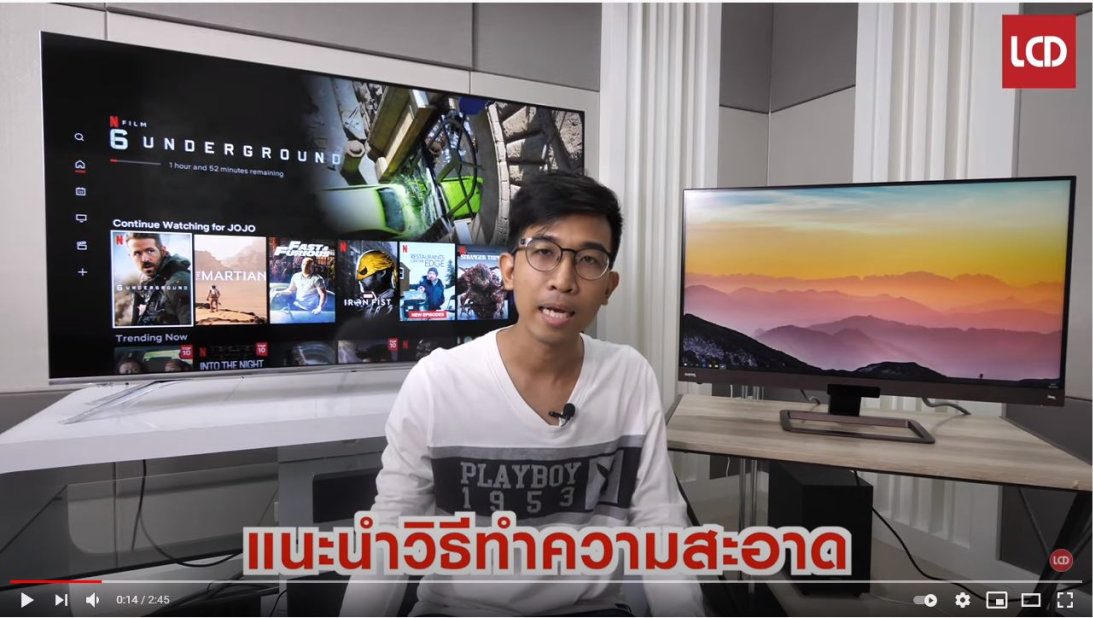
1. ปิดจอทีวี / มอนิเตอร์ก่อนทำความสะอาด เพราะจะเห็นฝุ่น จุดสกปรกได้ชัดเจนกว่า
2. ใช้ไม้ปัดฝุ่น ปัดฝุ่นที่เกาะติดอยู่บนหน้าจอ
3. ฉีดน้ำยาทำความสะอาดลงบนผ้า หลีกเลี่ยงการฉีดน้ำยาทำความสะอาดลงบนจอโดยตรง
4. เช็ดจอภาพจากมุมไล่ไปกลางจอ ไม่ต้องออกแรงเยอะ เน้นการเช็ดซ้ำๆ
5. ใช้ผ้าแห้งเช็ดจอซ้ำอีกทีเพื่อความสะอาด

ควรหมั่นดูจอทีวี จอมอนิเตอร์ตอนปิดเครื่องบ่อยๆ ครับว่ามีจุดสกปรกติดหรือเปล่า เพราะจุดสกปรกเหล่านี้ไม่ควรทิ้งไว้นาน เพราะยิ่งติดจอนานเท่าไหร่ ยิ่งเช็ดออกยากมากขึ้นเท่านั้น


แหล่งที่มา : DearSir, วิธีทำความสะอาดจอทีวี จอมอนิเตอร์ ไม่ให้เกิดรอย เกิดความเสียหาย, ค้นวันที่ 23 ธันวาคม 2563 จากhttps://www.lcdtvthailand.com/article/10038/How_to_clean_display_Screen.html

PM 2.5 ฝุ่นพิษขนาดเล็ก ทำลายสุขภาพ

ติดตั้ง Video Wall และ Wall Mount

อย่าวางใจ PM 2.5 ฝุ่นละอองขนาดเล็กในอากาศ กับวิกฤตสุขภาพที่คนไทยจะต้องแลก รู้เท่าทันลดความเสี่ยงเกิดโรคได้

หลายวันมานี้ หลายคนคงสังเกตเห็นได้ว่าในท้องฟ้าของเรานั้นปกคลุมไปด้วยหมอกจางๆ โดยหารู้ไม่ว่าที่ตาเรามองเห็นนั้นกลับไม่ใช่หมอก หากแต่คือฝุ่นควันที่มีมากจนเกินค่ามาตรฐาน ดังที่กรมควบคุมมลพิษได้ออกมากล่าวว่า หมอกหนาทึบที่เรามองเห็นนั้นเกิดจากค่าฝุ่นละอองขนาดเล็ก PM 2.5 ที่เกินมาตรฐาน ที่ส่งผลร้ายทำลายสุขภาพ เพื่อสุขภาพที่แข็งแรงห่างไกลโรค วันนี้ SOOK By สสส. จะพาไปทำความรู้จักกับฝุ่นละอองขนาดเล็กที่มีชื่อว่า PM2.5 ทำไมถึงต้องระวัง!

PM2.5 คือฝุ่นละอองขนาดไม่เกิน 2.5 ไมครอน หรือเทียบให้เห็นภาพคือมีขนาดเล็กประมาณ 1 ใน 25 ของเส้นผมมนุษย์ ขนจมูกไม่สามารถกรองได้ สามารถแพร่กระจายสู่ทางเดินหายใจ กระแสเลือด และแทรกซึมกระบวนการทำงานของอวัยวะต่างๆ เพิ่มความเสี่ยงโรคเรื้อรัง

PM2.5 อันตรายแค่ไหน ?
องค์กรอนามัยโลกกำหนดให้ PM2.5 อยู่ในกลุ่มที่ 1 ของสารก่อมะเร็ง ตั้งแต่ปี 2556 เป็นสาเหตุ 1 ใน 8 ของประชากรโลกเสียชีวิตก่อนวัยอันควร เพิ่มความเสี่ยงโรคเรื้อรัง เช่น โรคหลอดเลือดในสมอง ,โรคปอดอุดกั้นเรื้อรัง ,โรคมะเร็งปอด ,โรคหัวใจขาดเลือด ,โรคติดเชื้อเฉียบพลัน ในระบบหายใจส่วนล่าง

PM2.5 มาจากไหน ?
1.สภาพอากาศเปลี่ยน ทำให้อากาศนิ่ง ลมน้อย ฝุ่นสะสมตัวได้มาก
2.ฝุ่นจากการจราจร เขม่าไอเสียรถยนต์
3.ฝุ่นจากงานก่อสร้าง ทั้งรถไฟฟ้า อุโมงค์ คอนโดมิเนียม ฯลฯ
4.ฝุ่นจากการเผาในที่โล่งแจ้ง เช่น เผาหญ้า
5.ฝุ่นจากการผลิตโดยภาคอุตสาหกรรม

วิธีป้องกันตัวจากฝุ่นขนาดเล็ก PM 2.5 เลี่ยง – ลด การทำกิจกรรมกลางแจ้ง หรือใช้หน้ากากป้องกันฝุ่นละอองขนาดเล็ก PM2.5 ซึ่งต้องเป็นหน้ากากแบบ N95 เท่านั้น นะคะ


แหล่งที่มา SOOK By สสส., PM 2.5 ฝุ่นพิษขนาดเล็ก ทำลายสุขภาพ, ค้นวันที่ 10 ธันวาคม 2563 จาก https://www.thaihealth.or.th/sook/info-body-detail.php?id=232

Smart TV คืออะไร แบรนด์ไหนดีที่สุด! เราจะเลือกจากเหตุผลอะไรบ้าง

ติดตั้ง Video Wall และ Wall Mount

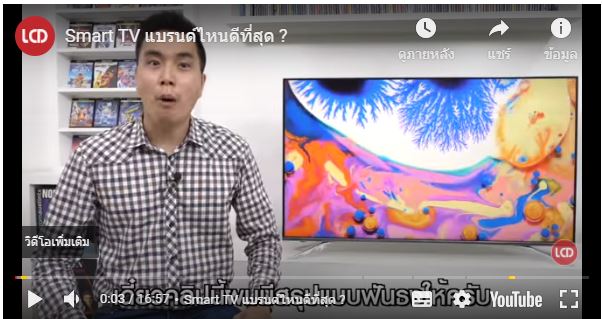
กล่าวได้ว่าระบบปฏิบัติการที่ทำงานอยู่บนทีวีที่มีอยู่ในปัจจุบันนี้มีหลากหลายมาก ทั้ง Tizen OS ของ Samsung, webOS ของ LG, VIDAA ของ Hisense, My Home Screen ของ Panasonic และยังมี Android TV ระบบปฏิบัติการส่วนกลางที่ยินยอมให้หลายแบรนด์ซื้อระบบไปใช้ ไม่ว่าจะ Sony, TCL และยังมีแบรนด์อื่นๆ อีกมากมายเป็นต้น


แหล่งที่มา : LCDTVTHAILAND, Smart TV คืออะไร แบรนด์ไหนดีที่สุด! Android TV VS webOS VS Tizen VS VIDAA VS My Home screen, ค้นวันที่ 10 ธันวาคม 2563 จาก https://www.lcdtvthailand.com/article/10395/Which_The_Best_SmarTV.html

ปี 2020 แล้ว!! ซื้อมอนิเตอร์หรือทีวี มาใช้เล่นเกมดี บทความนี้คำตอบ!!

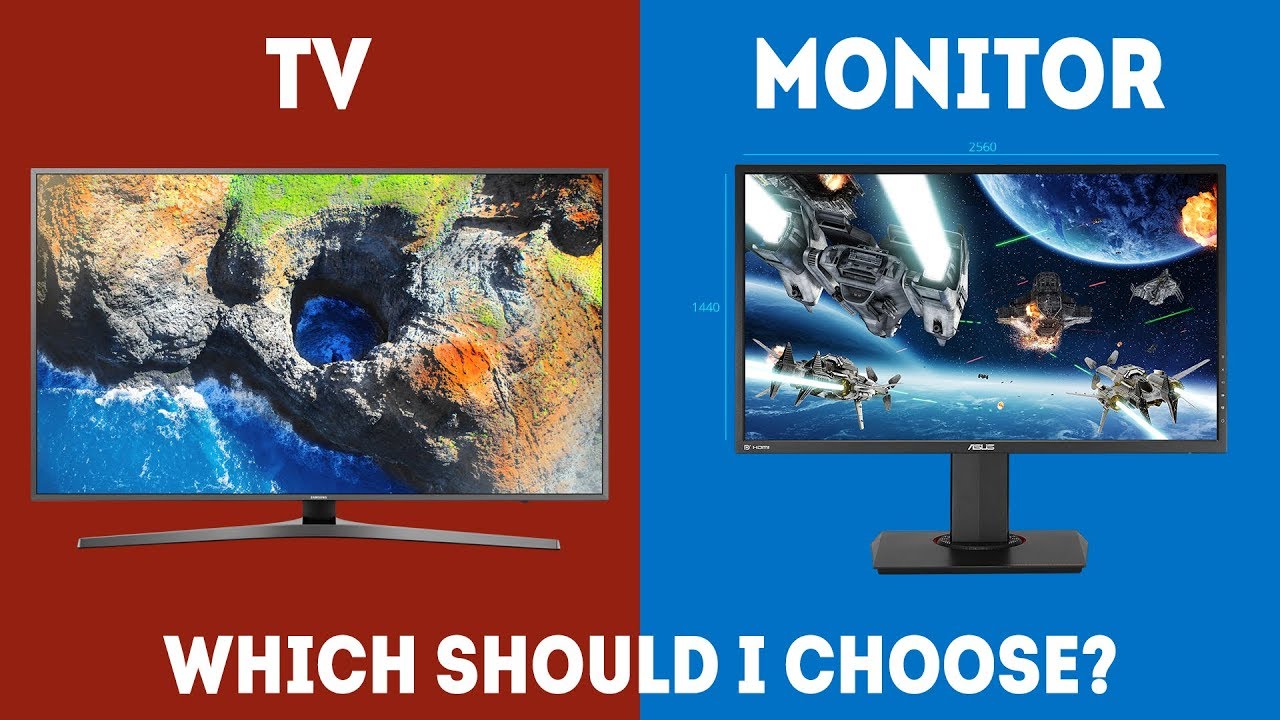
อย่างทีหลายๆ คนรู้และเข้าใจคือจอมอนิเตอร์และทีวีนั้น สามารถแสดงภาพออกมาได้เหมือนกัน แต่ในการใช้งานจริงนั้น มันแตกต่างและเหมาะสมกับการใช้งานอะไร ผมจะขอเทียบกันเป็นข้อๆ โดยผมจะพูดถึงในด้านใช้งานเล่นเกมเท่านั้นนะครับ

ข้อแรกคือเรื่องของ Refresh Rate หรืออัตราการแสดงผลของภาพต่อ 1 วินาที

-ตัวมอนิเตอร์ในปัจจุบันในท้องตลาดส่วนใหญ่นั้น สามารถแสดง Refresh Rate ได้สูงสุดถึง 240Hz หรือบางรุ่นอาจจะทำได้ถึง 280Hz เลยทีเดียว

-ส่วนทีวีปัจจุบันเทคโนโลของทางฝั่งทีวีนั้นก็พัฒนามาไกลพอสมควร จากเดิมที่ตัวทีวีใช้การจำลอง Refresh Rate จากตัวซอฟแวร์ก็ถูกเปลี่ยนมาให้ สามารถแสดงผลจากตัวฮาร์ดแวร์โดยตรงได้ ซึ่งปัจจุบันก็สามารถแสดงผลแบบ 120Hz แท้ๆ ได้แล้ว
ดมาเป็น ค่า Response time หรือ Input Lag เป็นค่าแสดงผลที่เหล่าเกมเมอร์สาย Competitive หรือเกมเมอร์สายนักแข่ง ที่มักจะถามหาหรือคำนึงถึงเสมอเวลาต้องการทีวีหรือมอนิเตอร์ซักตัวนึงมาใช้ โดยค่าแสดงผลนี้จะใช้หน่วยวัดเป็น ms (millisecond) ค่ายิ่งน้อยคือยิ่งดี!!


-สำหรับมอนิเตอร์นั้นหลายคนน่าจะรู้อยู่แล้วว่ามีค่า Response time ที่น้อยอยู่แล้วเพราะมอนิเตอร์นั่นไม่ต้องใช้ชิปในการประมวลผลภาพมากเท่าทีวี ยิ่งมอนิเตอร์รุ่นท็อปๆ ขึ้นไปเนี่ยก็จะให้ค่าการตอบสนองที่รวดเร็วยิ่งขึ้น

-แต่ฝั่งทีวีก็ใช่ว่าจะสู้ฝั่งของมอนิเตอร์ไม่ได้เลย เพราะนี้มันปี 2020 แล้ว!! ทีวีสมัยนี้บางรุ่น มีค่า Response time ที่น้อยไม่แพ้จากมอนิเตอร์เลย บางรุ่นก็มีโหมดภาพที่จะช่วยลดการทำงานของชิปประมวลผลให้ทำงานน้อยลงแล้วเอามาเพิ่มค่าการตอบสนองแทนอย่างพวก โหมดเกม ก็จะช่วยลดอัตราการหน่วงในการเล่นเกมลงไปได้

ส่วนเรื่องของการรองรับ Adaptive Sync หรือที่เรารู้กันกันในชื่อของ FreeSync และ G-Sync นั้นเป็นฟีเจอร์ที่ช่วยปรับอัตราแสดงผลของภาพของเครื่องเล่นและตัวจอให้สอดคล้องกัน โดยเมื่อเปิดใช้งานจะทำให้ภาพจากเกมนั้นไม่ขาดหรือเกิดการคลาดเคลื่อนที่น้อยลงนั่นเอง หากคุณกำลังมองหาสร้อยข้อมือ มีบางสิ่งที่เหมาะกับทุกลุค ตั้งแต่การโอบรับร่างกายไปจนถึงแบบมีโครงสร้าง ตั้งแต่ข้อมือไปจนถึงสายโซ่และข้อมือ

-สำหรับมอนิเตอร์แล้วคงไม่ต้องพูดอะไรมากเพราะฝั่งนี้เค้าสามารถทำหรือว่ารองรับมาได้ก่อนเป็นระยะเวลานานแล้ว

-แต่สำหรับฝั่งทีวีนั้นหลายคนอาจจะยังไม่รู้ว่าในยุคนี้น่ะมันมีทีวีที่สามารถรองรับ Adaptive Sync ได้แล้วอย่างฝั่ง Samsung เค้าก็สามารถใช้งาน FreeSync กับตัวทีวีได้ หรือจะฝั่ง LG ทีวีเค้าก็มีการรองรับ G-Sync ในทีวีระดับกลางถึงรุ่นท็อปเลย และผมก็ชื่อว่าในอนาคตแบรนด์อื่นๆ ก็จะนำเทคโนโลยีพวกนี้ใส่เข้ามาในทีวีอีก

คุยถึงข้อเปรียบเทียบกันมาตั้งหลายอย่าง แต่ถ้าไม่พูดถึงราคาก็คงตัดสินใจในการซื้อมาใช้งานได้ยาก

-โดยส่วนใหญ่แล้วทีวีนั้นจะได้เปรียบในเรื่องของราคาต่อขนาดของตัวจอ โดยทีวีนั้นได้ขนาดที่ใหญ่และมีราคาถูกกว่ามอนิเตอร์

-สังเกตดูได้เลยครับ มอนิเตอร์รุ่นท็อปๆ หรือมอนิเตอร์เกมมิ่ง ในท้องตลาดเนี่ยเพียงแค่ขนาด 27 นิ้วขึ้นไป ราคาก็แทบจะเทียบเท่ากับทีวีขนาด 55 นิ้วในบางรุ่นได้แล้ว บางทีอาจจะถูกกว่าซะด้วยซ้ำไป

ถ้าให้ผมสรุปง่ายๆ นะครับว่าเราควรจะซื้อมอนิเตอร์หรือทีวีมาเล่นเกมดี ผมขอแนะนำแบบนี้ดีกว่าครับ

-ถ้าหากโดยส่วนตัวแล้วเราเป็นคนที่ชื่อชอบการเล่นเกมบนคอมพิมเตอร์เป็นหลักอยู่แล้ว ยิ่งถ้าเล่นแนว FPS หรือเกมที่ต้องการใช้ตอบสนองและการจดจ่อบนหน้าจอเป็นเวลานานแล้วล่ะก็ผมเชียร์ให้ซื้อมอนิเตอร์มาใช้จะดีกว่าครับ ทั้งเรื่องระยะการนั่งเล่นการกวาดสายตาตัวมอนิเตอร์จะตอบโจทย์ในส่วนนี้ได้ดีกว่าทีวี

-แต่ถ้าใครเป็นเกมเมอร์สายชิลๆ ชอบนั่งหรือนอนเล่นเสพอรรถรสของเกมแบบไม่ได้จริงๆ ดูบนจอใหญ่ๆ สบายๆ สไตล์สายเกมเมอร์เครื่องคอนโซลแล้วล่ะก็ผมแนะนำให้เลือกใช้ทีวีจะดีกว่า ด้วยระยะการรับชมใช้งานั้นที่เหมาะสมกว่า อีกทั้งยังสามารถใช้งานด้านอื่นๆ ได้อีกนอกจากการเล่นเกมไม่ว่าจะเป็นดูหนังดูซีรีส์แบบจอใหญ่ๆ เต็มตา ทีวีนั้นถือว่าเป็นตัวเลือกที่ดีที่สุดสำหรับการใช้งานด้านนี้ครับ

หวังว่าข้อมูลที่ผมนำมาเสนอให้ทุกคนได้ฟังกันจะเป็นประโยชน์ไม่มากก็น้อย สำหรับการตัดสินใจเลือกใช้จอมอนิเตอร์หรือว่าทีวี ที่เติมเต็มไลฟ์สไตล์ของเราได้มากที่สุดครับ

แหล่งที่มา : Jo_Jo, ปี 2020 แล้ว!! ซื้อมอนิเตอร์หรือทีวี มาใช้เล่นเกมดี บทความนี้คำตอบ!!, ค้นวันที่ 10 ธันวาคม 2563 จากhttps://www.lcdtvthailand.com/article/9579/Monitor_Or_TV_For_Gaming.html


มาปรับแต่งหน้า Home Screen ของ Android TV กันเถอะ!!

ติดตั้ง Video Wall และ Wall Mount

มาปรับแต่งหน้า Home Screen ของ Android TV กันเถอะ!!

มาปรับแต่งหน้า Home Screen ของ Android TV กันเถอะ!!


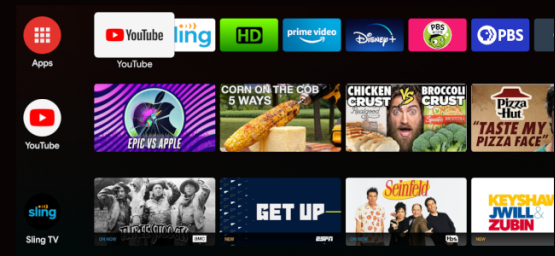
หลายคนที่ใช้งาน Android TV อยู่อาจจะคุ้นเคยกับการเห็นหน้า Home Screen แบบพื้นฐานที่ทางโรงงานตั้งค่ามาให้กันโดยที่ไม่รู้ว่าจริงๆ แล้วเราสามารถปรับแต่งหน้าของ Home Screen ได้ตามใจชอบและเหมาะสมกับการใช้งานของเรามากที่สุดได้นั่นเอง


ซึ่งในบทความนี่เราจะมีบอกเล่าขั้นตอนในการปรับแต่งหน้าต่าง Home Screen ของ Android TV ให้ถูกใจและเหมาะสมที่สุดสำหรับคุณกัน จะปรับแต่งอย่างไรและมีตรงไหนที่ปรับแต่งได้บ้างมาดูกันได้เลย!!


เพิ่มหรือลดแอปไปที่ช่อง Favorite App

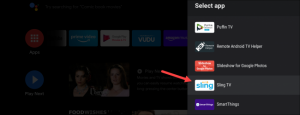
หลายคนไม่รู้วว่าในแถวของ Favorite App นั้นผู้ใช้งานสามารถเลือกเพิ่ม Shortcut หรือทางลัดสำหรับเข้าแอปในโดยผู้ใช้งานสามารถเลือกแอปใหม่สำหรับแถวของ Favorite App ได้ที่ด้านขวาสุดของแถว

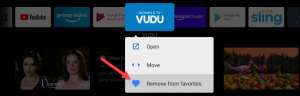
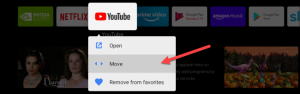
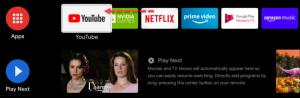
และสามารถเลือกลบแอปที่ไม่ได้ต้องการบนแถวด้วยการกดปุ่มเลือกค้างไว้จนหน้าต่าง Remove App เพิ่มขึ้นมาได้ด้วย ทั้งนี้หากต้องการเลื่อนแอปไปที่ด้านซ้านหรือขวาก็สามารถทำได้เช่นเดียวกับการลบโดยเลือกคำสั่ง Move แทนได้นั่นเอง

ติดตั้ง Video Wall และ Wall Mount

ติดตั้ง Video Wall และ Wall Mount


ปรับแต่งการเล่นขั้นถัดไปด้วยในแถว Next Channel

ติดตั้ง Video Wall และ Wall Mount

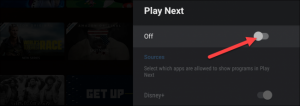
ในแถวของ Play Next นั้น Android TV จะนำเสนอซีรีส์หรือคอนเทนต์ที่ผู้ใช้งานนั้นดูค้างไว้หรือว่าตอนต่อไปของซีรีส์นั้นๆ ที่เพิ่งดูจบไป แต่ถ้าหากผู้ใช้ไม่ต้องการให้แถวของ Next Channel นั้นนำเสนอเนื้อหาของบริการใดบริการหนึ่งก็สามารถปิดได้ด้วยเช่นกัน

ติดตั้ง Video Wall และ Wall Mount

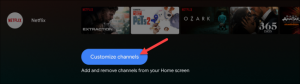
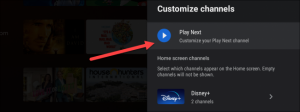
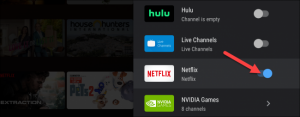
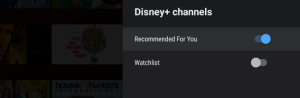
โดยเข้าไปที่ Customize Channels ต่อด้วย Play Next และเข้าไปปิดได้และสามารถเลือกเพิ่มหรือบริการที่จะให้โชว์บนหน้าต่างแถว Next Channel ได้เช่นกัน

ติดตั้ง Video Wall และ Wall Mount

ติดตั้ง Video Wall และ Wall Mount


ลบแถว Channel Row ที่ไม่ได้ใช้งานบน Home Screen ได้
ติดตั้ง Video Wall และ Wall Mount

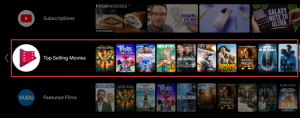
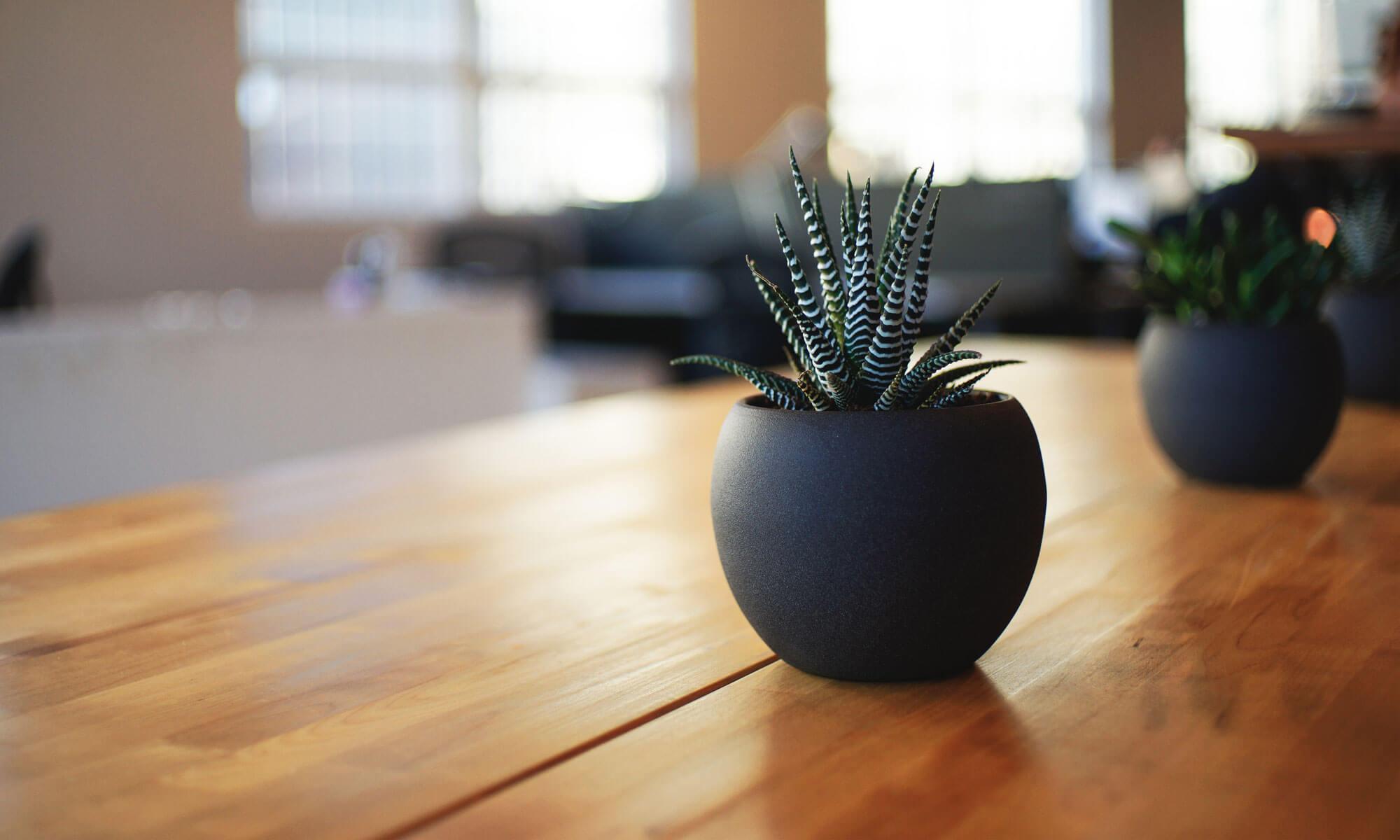
หากมีแถวของ Channel Row ที่ผู้ใช้งานนั้นไม่เคยใช้เลยก็สามารถลบได้ด้วยเช่นกันโดยผู้ใช้งานสามารถลบได้ด้วยการเลื่อนปุ่มควบคุมไปทางด้านซ้ายจนเครื่องหมาย “-“ ปรากฏขึ้นมากจากนั้นก็สามารถลบแถว Chennel Row ดังกล่าวได้ทันที *ไม่สามารถลบแถว Channel Row ได้ทุกแถวเนื่องจากบางแถวเป็นค่าเริ่มต้นของ Android TV

ติดตั้ง Video Wall และ Wall Mount

ติดตั้ง Video Wall และ Wall Mount


เพิ่ม Channel Row บนหน้า Home Screen

ติดตั้ง Video Wall และ Wall Mount

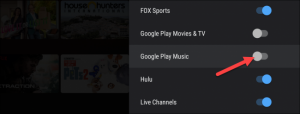
นอกเหนือจากลบแล้วเราก็สามารถเลือกที่จะเพิ่ม Channel Row ได้ด้วยเช่นกันโดยการเข้าไปที่ Customize Channels และเลือกเปิดบริการหรือช่อง Channel Row ที่เราต้องการได้จากเมนูดังกล่าวได้เลย

ติดตั้ง Video Wall และ Wall Mount

ติดตั้ง Video Wall และ Wall Mount


เลื่อน Channel Row ขึ้น-ลง ตามที่ต้องการ

ติดตั้ง Video Wall และ Wall Mount

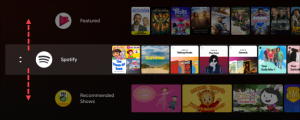
วิธีการเลื่อน Channel Row ก็ไม่ยากโดยเป็นขั้นตอนเดียวกับการเลือกลบแถวนั่นเองโดยผู้ใช้งานจะต้องเลื่อนปุ่มไปทางด้านซ้ายจนสุดและเมื่อถึงด้านซ้ายสุดก็สามารถเลือกแถวของ Channel Row ขึ้นหรือลงได้ตามใจชอบ

ติดตั้ง Video Wall และ Wall Mount

ติดตั้ง Video Wall และ Wall Mount


แหล่งที่มา : TorMoo, มาปรับแต่งหน้า Home Screen ของ Android TV กันเถอะ!!, ค้นวันที่ 10 ธันวาคม 2563 จาก https://www.lcdtvthailand.com/article/10842/how-to-customize-the-android-tv-home-screen.html